


code-server配置支持maven java项目
1. 基本环境配置
安装 Java 和 Maven
# Ubuntu/Debian
sudo apt update
sudo apt install openjdk-11-jdk maven

# 验证安装
java -version
mvn -version
设置环境变量(可选)
# 编辑 ~/.bashrc 或 ~/.zshrc
export JAVA_HOME=$(dirname $(dirname $(readlink -f $(which java))))
export PATH=$PATH:$JAVA_HOME/bin
2. 安装必要的 VS Code 扩展
在 code-server 中安装以下扩展:
必须的扩展:
Java Extension Pack(包含以下所有扩展)
Extension Pack for Java (vscjava.vscode-java-pack)
或者单独安装:
Language Support for Java™ by Red Hat(核心)
Debugger for Java
Java Test Runner
Maven for Java
Project Manager for Java
可选但推荐的扩展:
Spring Boot Extension Pack(如果是 Spring Boot 项目)
SonarLint(代码质量检查)
Checkstyle for Java
Lombok Annotations Support
注:
如果出现兼容性问题:将Debugger for Java插件的版本从0.58.5降到0.56.2
3. 配置 code-server
配置javahome(适用于本地有多个javahome的情况)
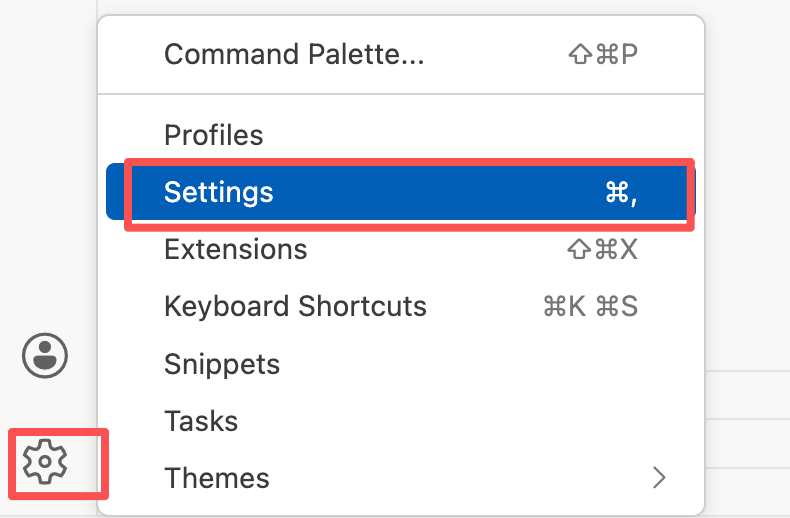
打开 Code-Server 网页端,按下快捷键 Ctrl+, 打开设置面板;
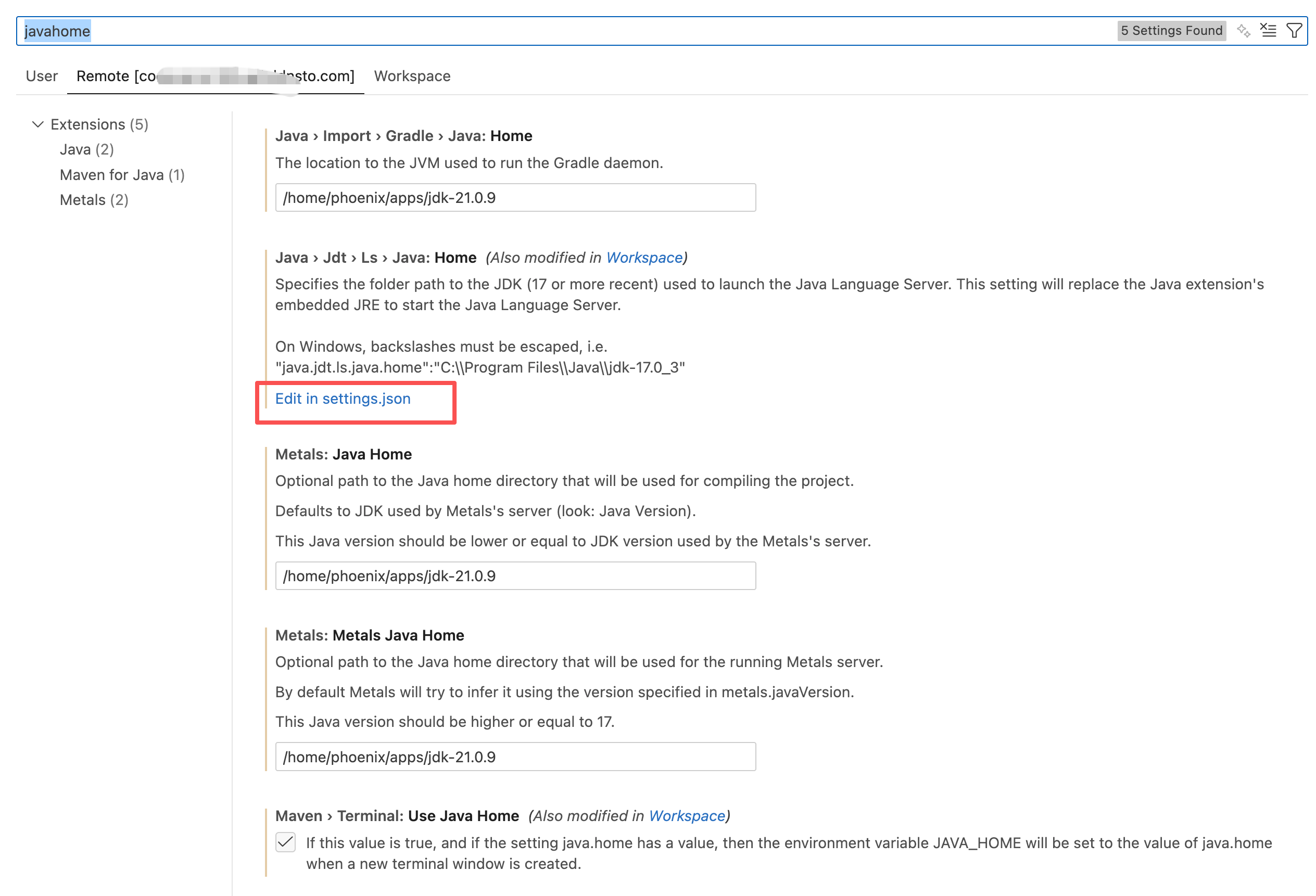
在settings中搜索:javahome ,将所有设计jdk路径的地方都修改为javahome路径:
也可以使用jdk19:/home/phoenix/apps/jdk-19.0.2
配置项目下的.vscode/settings.json:
比如jdk home、maven配置文件等
{
    "java.jdt.ls.java.home": "/home/phoenix/apps/jdk-19.0.2",
    "java.jdt.ls.vmargs": "-Xmx4G -XX:+UseG1GC -XX:+UseStringDeduplication",
    "java.configuration.maven.userSettings": "/home/phoenix/.m2/settings.xml",
    "maven.terminal.useJavaHome": true
}
配置java.configuration.runtimes
同样在设置中搜索:java.configuration.runtimes,修改为:
"java.configuration.runtimes": [
        {
            "name": "JavaSE-19",
            "path": "/home/phoenix/apps/jdk-19.0.2"
        }
    ]
配置项目下code runner的使用的java path
在settings.json中添加,用于设置code runner使用的java版本(适用于本地有多个jdk版本的情况)。
"code-runner.executorMap": {
        "java": "cd $dir && /home/phoenix/apps/jdk-19.0.2/bin/javac $fileName && /home/phoenix/apps/jdk-19.0.2/bin/java $fileNameWithoutExt"
    }
4. 项目管理
导入 Maven 项目
打开包含
pom.xml的文件夹VS Code 会自动检测并提示:
"Load Maven Projects"(点击加载)
"Import Projects"(导入项目)
Maven 操作
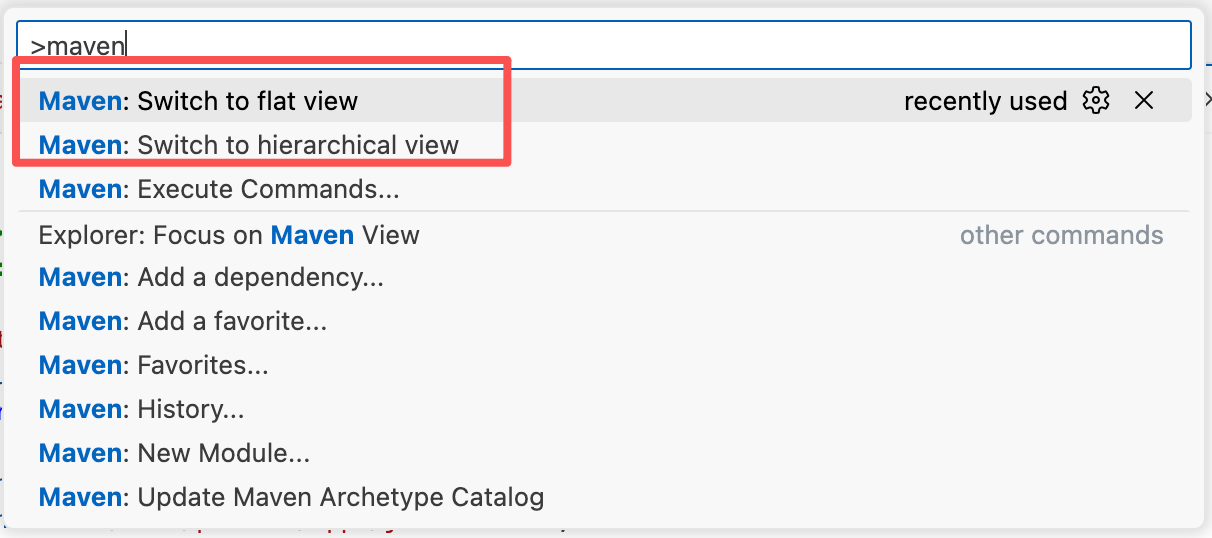
如果没有找到maven按钮,可以使用快捷键 command + shift + P,然后选择maven:switch to flat view。
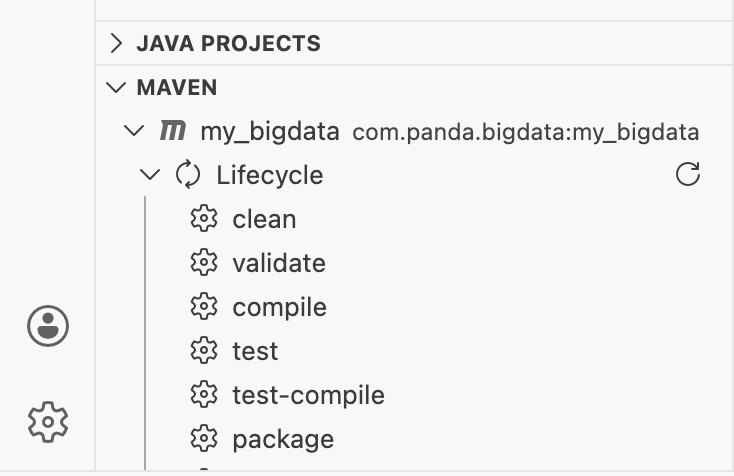
可以使用maven编译、打包项目。
评论